Editando um Link Protegido
Este guia explica como editar e gerenciar um link protegido existente no Xclick. Você aprenderá a acessar, modificar configurações e atualizar parâmetros de um link em execução.
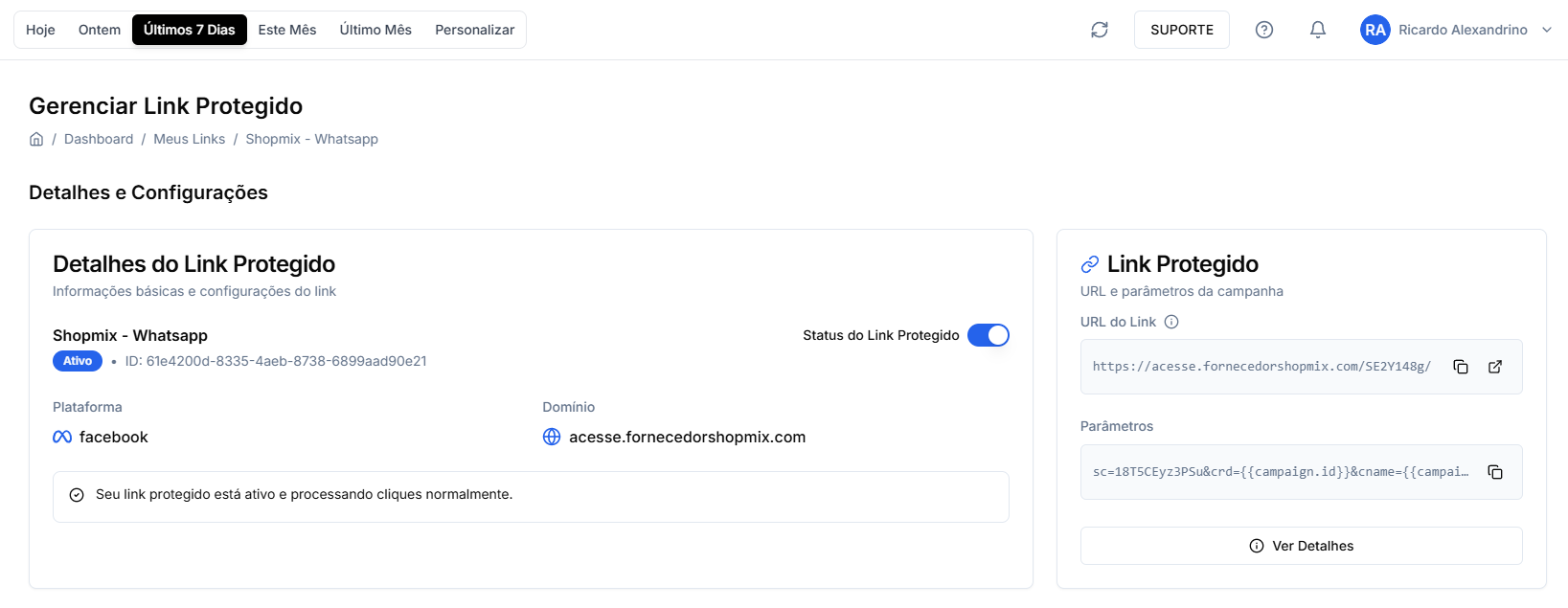
Acessando a Edição
Para editar um link protegido, você tem duas opções:
- Pela Lista de Links Protegidos:
- Acesse o menu "Meus Links" no painel lateral
- Localize o link desejado
- Clique no ícone de três pontos (⋮)
- Selecione "Editar"
- Pelo Link Direto:
- Clique no nome do link em qualquer lugar do sistema
- Você será direcionado para a página de detalhes
- Todas as opções de edição estarão disponíveis
Detalhes do Link Protegido
Na seção de detalhes, você pode visualizar e modificar:
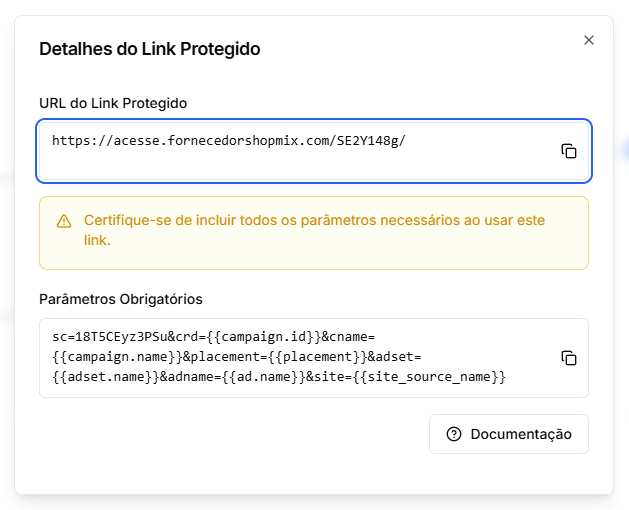
O modal de detalhes do link protegido exibe informações essenciais:
- URL do Link Protegido: O endereço único que deve ser utilizado em suas campanhas publicitárias
- Alerta de Parâmetros: Um lembrete importante para incluir todos os parâmetros necessários
- Parâmetros Obrigatórios: O conjunto de parâmetros que devem ser adicionados à URL ao configurar a campanha na plataforma de anúncios
- Botões de Cópia: Facilitam a cópia rápida da URL e dos parâmetros
- Documentação: Acesso a informações detalhadas sobre como utilizar corretamente o link
Os parâmetros são exclusivos para cada link protegido e essenciais para o funcionamento correto do sistema de filtragem. Sem eles, todo o tráfego será tratado como suspeito.
Informações Básicas
- Nome do Link: Visualize o nome para identificação
- ID: Identificador único do link (não editável)
- Plataforma: Veja a plataforma selecionada (não editável)
- Domínio: Visualize o domínio em uso (não editável)
Status do Link Protegido
O Xclick oferece um recurso de controle de status que permite ativar ou desativar seu link através de um botão switch:
- Ativo (padrão): O link funciona normalmente, filtrando o tráfego de acordo com as configurações
- Inativo (opcional): Todo o tráfego é redirecionado para a página segura
Este recurso opcional oferece flexibilidade adicional para situações específicas, como:
- Proteção extra durante períodos de moderação manual suspeita
- Controle temporário do fluxo de tráfego
- Gerenciamento do status do link antes da aprovação na fonte de tráfego
Se você optar por desativar um link:
- Todo o tráfego será imediatamente redirecionado para a página segura
- A mudança é instantânea e afeta todos os novos acessos
- Os relatórios continuarão registrando os acessos normalmente
Alguns campos não podem ser editados após a criação do link para manter a integridade do rastreamento. Se precisar modificar estes campos, será necessário criar um novo link protegido.
URLs do Link
- URL da Oferta: Atualize o destino dos visitantes aprovados
- URL Segura: Modifique o redirecionamento para acessos suspeitos
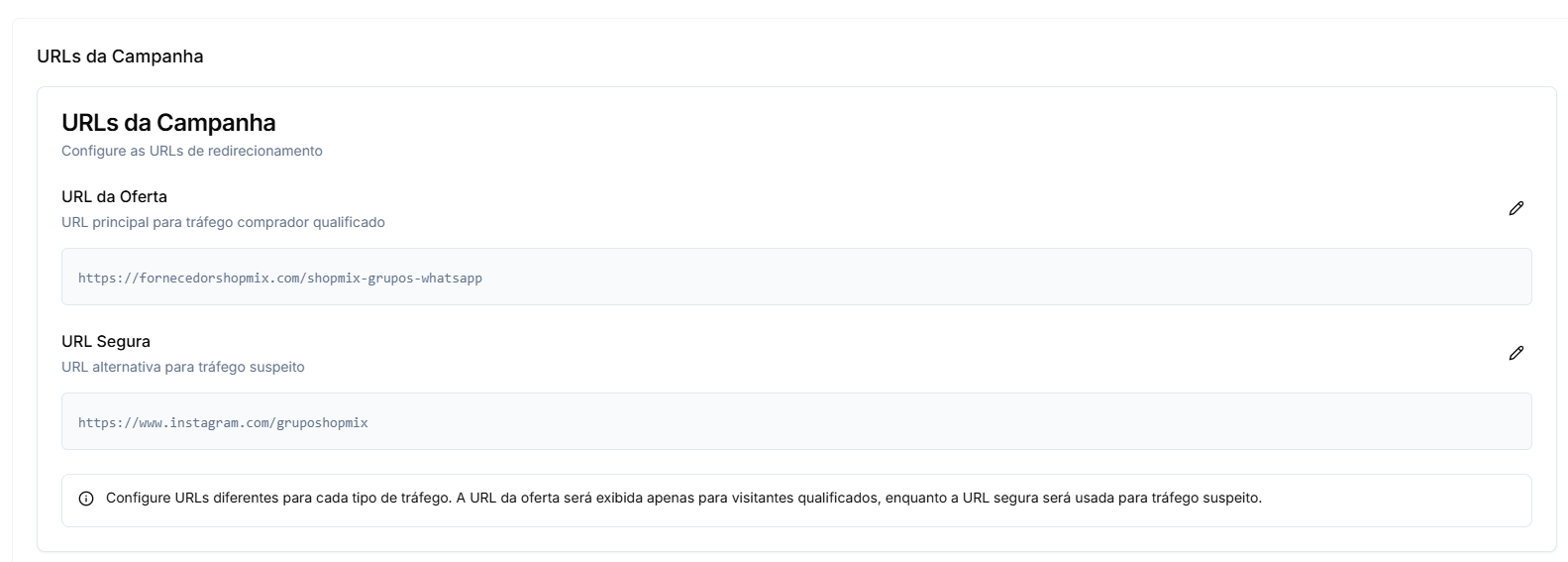
Ao alterar as URLs, certifique-se de que os novos destinos estão funcionando corretamente antes de salvar as alterações.
Configurações do Link Protegido
Método de Proteção
Você pode visualizar como o sistema filtra e redireciona os acessos:

- Redirecionamento: Encaminha imediatamente para o destino apropriado
O método de proteção define como o sistema processa o tráfego suspeito. Para alterar o método, é necessário criar um novo link protegido.
Gerenciamento de Dispositivos
Controle quais dispositivos seu link pode receber acessos:
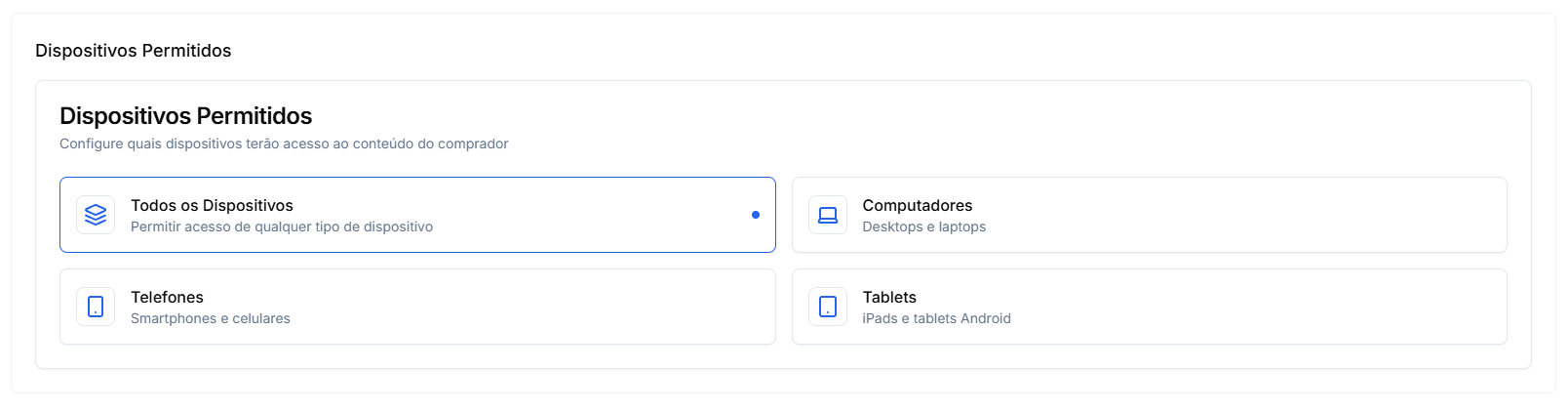
Selecione os dispositivos permitidos:
- Todos os Dispositivos
- Computadores
- Telefones
- Tablets
Gerenciamento de Regiões
Controle de quais locais seu link pode receber acessos:
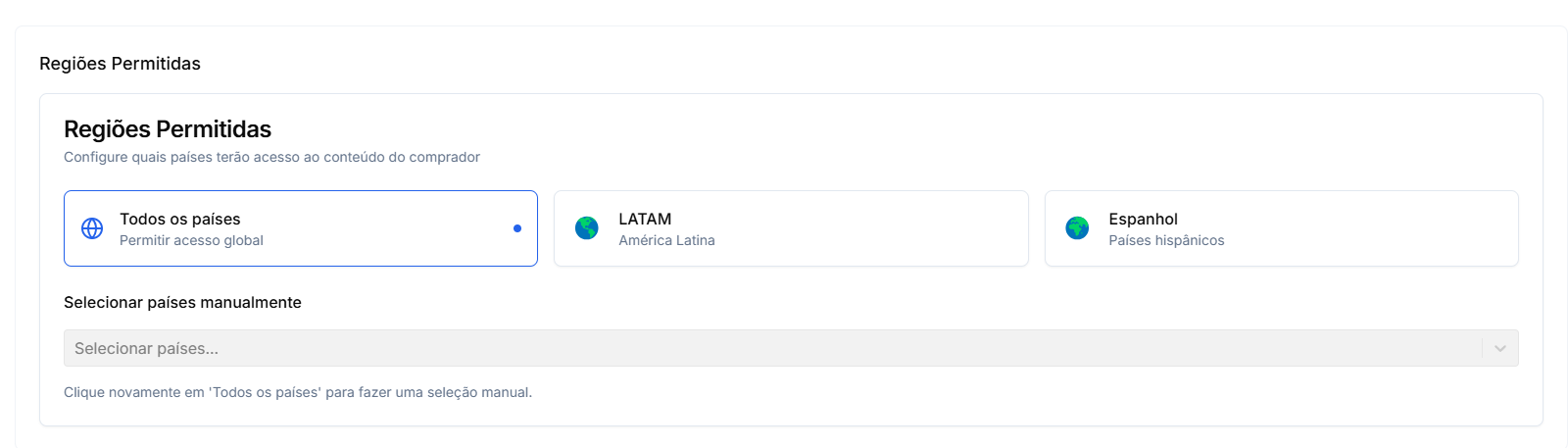
Escolha a cobertura geográfica:
- Todos os países
- Países LATAM
- Países de idioma espanhol
- Países específicos
As alterações na segmentação geográfica e de dispositivos são aplicadas imediatamente após salvar.
Link Protegido
Para acessar as informações do link protegido:
-
Clique no botão "Link Protegido" no painel lateral direito
-
Um painel será exibido contendo:
- URL protegida do link
- Parâmetros de rastreamento
- Opções de cópia rápida
Mantenha estas informações atualizadas no Facebook Ads sempre que fizer alterações no link.
Métricas e Análises
Na página de edição, você também pode visualizar métricas detalhadas:
Acessos Filtrados
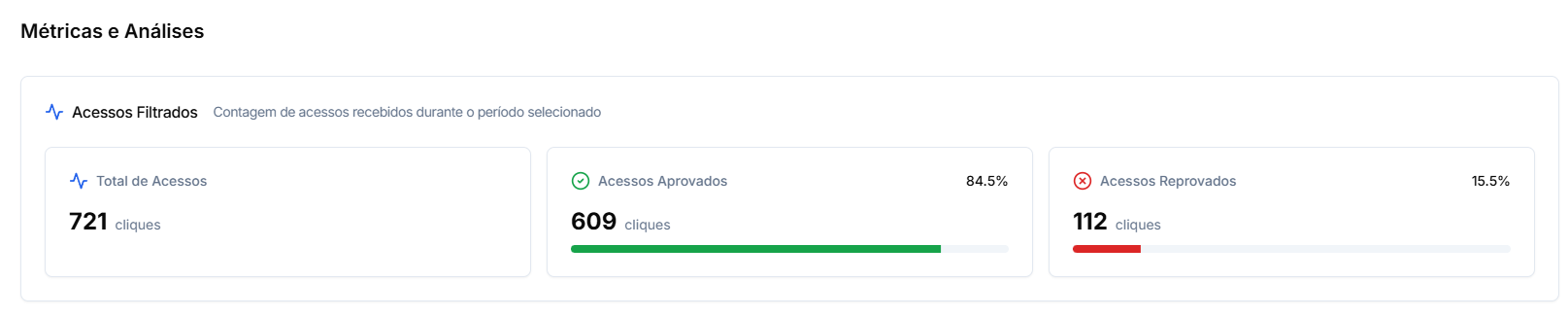
- Total: Número total de acessos
- Aprovados: Visitantes legítimos
- Reprovados: Acessos considerados suspeitos
Filtros de Período
Você pode analisar os dados em diferentes intervalos de tempo:

- Hoje
- Ontem
- Últimos 7 Dias
- Este Mês
- Último Mês
- Personalizar
Visualizações Gráficas
Acessos dos Últimos 7 Dias
O Xclick oferece três modos distintos de visualização para o mesmo conjunto de dados, cada um destacando aspectos diferentes do seu tráfego. Você pode alternar entre eles usando os botões no canto superior direito do gráfico.
Gráfico de Barras
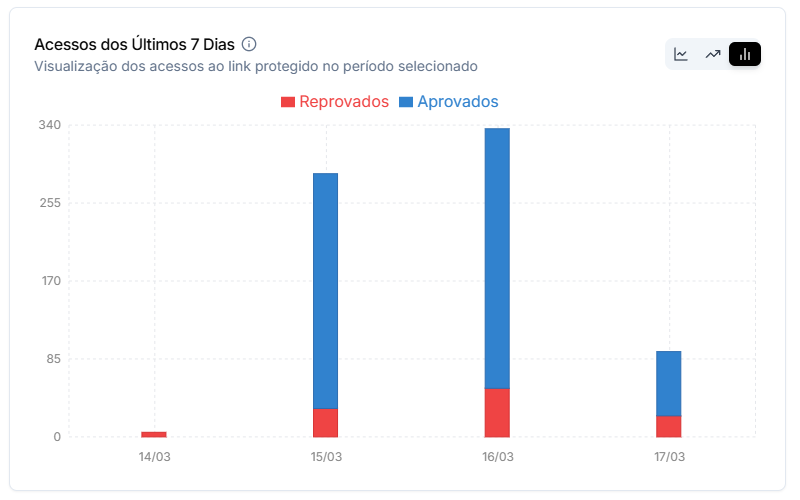
O gráfico de barras empilhadas oferece:
- Comparação direta entre dias específicos
- Barras azuis: Acessos aprovados
- Barras vermelhas: Acessos reprovados
- Visualização clara dos valores absolutos por dia
Gráfico de Área
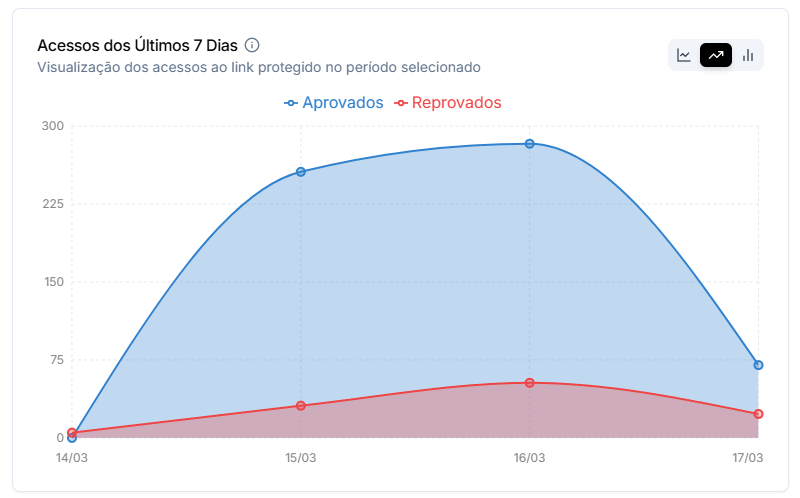
O gráfico de área empilhada mostra:
- Visão de volume total e tendências ao longo do tempo
- Área azul: Acessos aprovados
- Área vermelha: Acessos reprovados
- Proporção visual entre aprovados e reprovados
Gráfico de Linhas
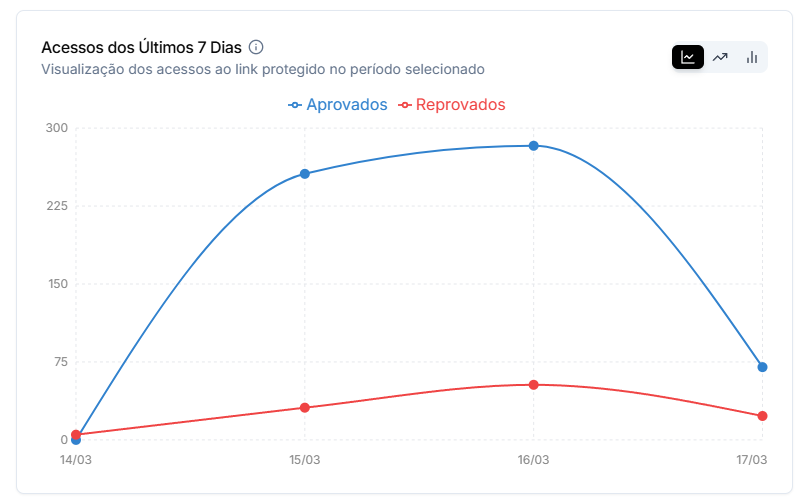
O gráfico de linhas separadas permite:
- Análise de tendências independentes para cada métrica
- Linha azul: Acessos aprovados
- Linha vermelha: Acessos reprovados
- Identificação de correlações ou divergências entre os padrões
Distribuição por Dispositivo
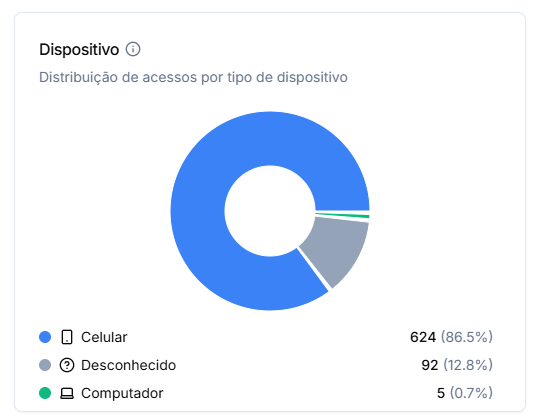
O gráfico de pizza mostra:
- Proporção de acessos por tipo de dispositivo
- Percentual e número absoluto para cada categoria
Distribuição por Plataforma
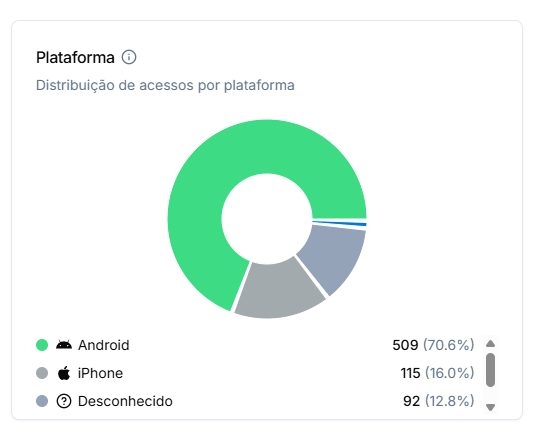
O gráfico de pizza mostra:
- Android: 509 acessos (70.6%)
- iPhone: 115 acessos (16.0%)
- Desconhecido: 92 acessos (12.8%)
Distribuição por Navegador
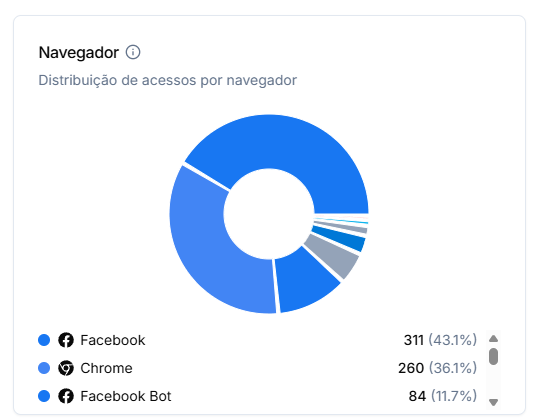
O gráfico de pizza mostra:
- Facebook: 311 acessos (43.1%)
- Chrome: 260 acessos (36.1%)
- Facebook Bot: 84 acessos (11.7%)
Distribuição por Cidade
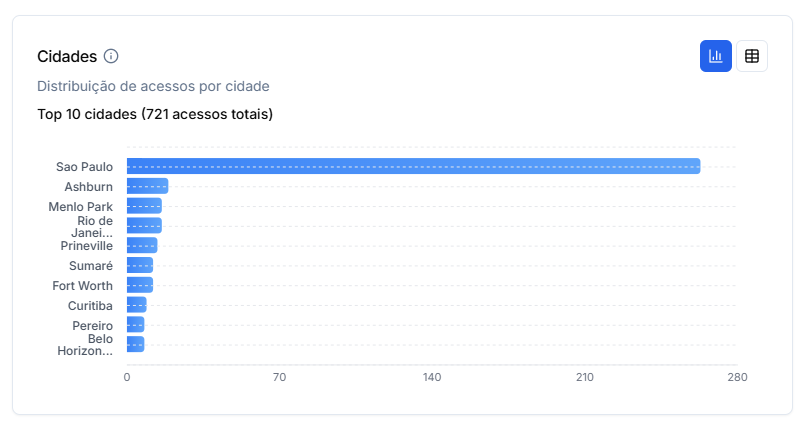
O gráfico de barras mostra:
- Top 10 cidades com mais acessos
- São Paulo liderando com o maior número de acessos
- Outras cidades como Ashburn, Menlo Park, Rio de Janeiro, etc.
Distribuição por Estado
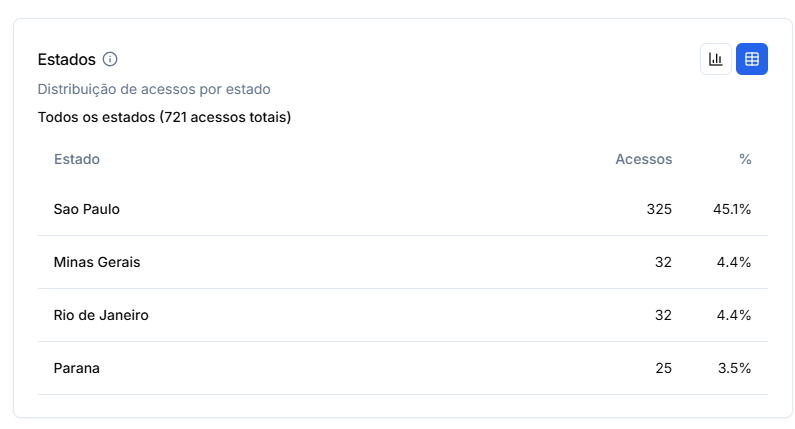
A tabela mostra:
- São Paulo: 325 acessos (45.1%)
- Minas Gerais: 32 acessos (4.4%)
- Rio de Janeiro: 32 acessos (4.4%)
- Paraná: 25 acessos (3.5%)
Distribuição Mundial
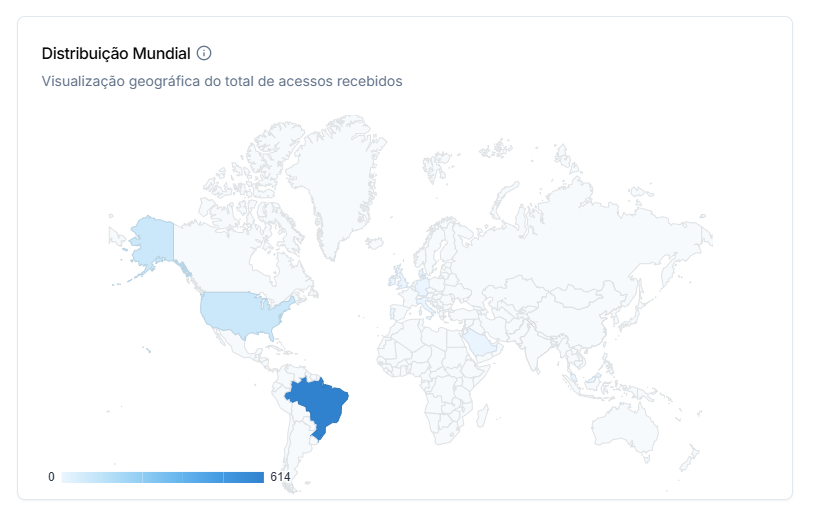
O mapa interativo mostra:
- Distribuição geográfica dos acessos
- Intensidade de cor indicando volume de tráfego
- Escala numérica para referência
Logs Detalhados
Na parte inferior da página, você encontra uma tabela detalhada com os registros de acesso:
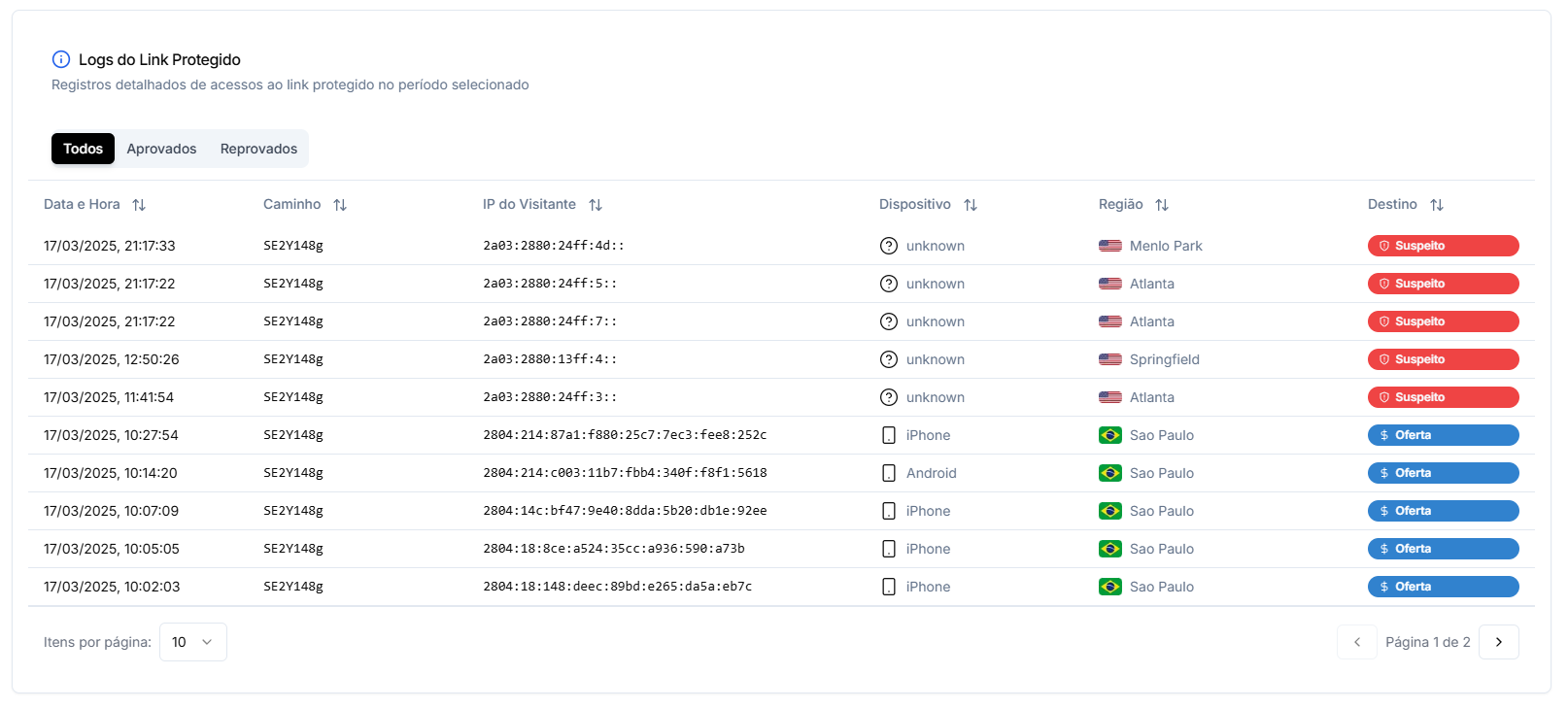
A tabela mostra:
- Data e Hora: Momento exato do acesso
- Caminho: Identificador único do acesso
- IP do Visitante: Endereço IP parcialmente mascarado
- Dispositivo: Tipo de dispositivo utilizado
- Região: País e cidade de origem
- Destino: Status do acesso (Oferta ou Suspeito)
Filtragem de Logs
Você pode filtrar os logs por tipo de acesso usando as abas:
- Todos: Exibe todos os acessos
- Aprovados: Mostra apenas acessos que foram para a página de oferta
- Reprovados: Mostra apenas acessos que foram para a página segura
Cada registro na tabela é clicável e abre um modal com informações detalhadas do acesso, incluindo:
- Data e hora exata da criação
- URL completa acessada
- Caminho do link
- Agente do usuário (User Agent)
- Plataforma detectada
- Sistema operacional
- Tipo de dispositivo (desktop, mobile, tablet)
- IP do visitante com bandeira do país
- Cidade e Estado/Província
- ISP (Provedor de Internet)
- ASN (Número do Sistema Autônomo)
- Status do redirecionamento com motivo
Analisar os logs detalhados pode ajudar a identificar padrões de acesso e ajustar as configurações de proteção do seu link.
Ações Avançadas
Na parte inferior da página, você encontra a seção de ações avançadas:

Excluindo um Link Protegido
Para excluir permanentemente um link protegido:
- Na seção "Zona de Perigo", clique no botão "Excluir Campanha"
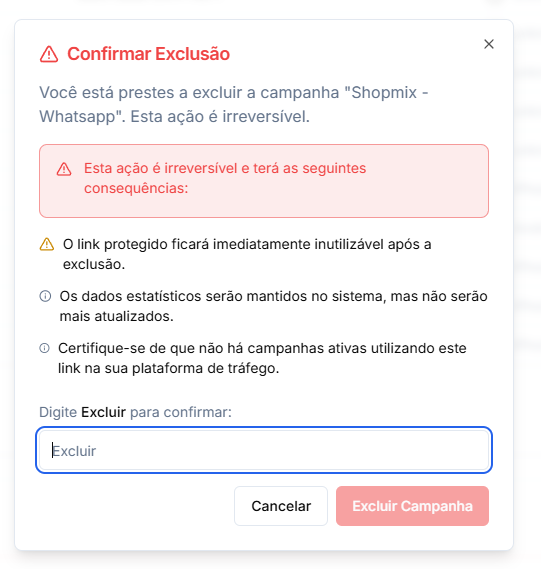
- Um modal de confirmação será exibido
-
Leia atentamente as consequências da exclusão:
- O link protegido ficará imediatamente inutilizável após a exclusão
- Os dados estatísticos serão mantidos no sistema, mas não serão mais atualizados
- Certifique-se de que não há campanhas ativas utilizando este link na sua plataforma de tráfego
-
Digite "Excluir" no campo de confirmação
-
Clique no botão "Excluir Campanha" para confirmar a ação
A exclusão de um link protegido é irreversível e não pode ser desfeita. Certifique-se de que realmente deseja excluir o link antes de confirmar esta ação.
Salvando Alterações
Após fazer qualquer alteração nas configurações do link:
- Revise cuidadosamente todas as modificações realizadas
- Clique no botão "Salvar" localizado no canto superior direito da página
- Aguarde a mensagem de confirmação "Link atualizado com sucesso"
É importante clicar em "Salvar" após cada conjunto de alterações para garantir que todas as mudanças sejam aplicadas corretamente.
Todas as alterações são aplicadas em tempo real. Certifique-se de que as modificações estão corretas antes de salvar.
Monitoramento Pós-Edição
Após editar um link, é recomendado:
- Verificar se as alterações foram aplicadas corretamente
- Testar os novos redirecionamentos
- Monitorar os logs por alguns minutos
- Confirmar se a filtragem está funcionando como esperado
Próximos Passos
Depois de editar seu link protegido, você pode: